Domain glasschutz-profi.de kaufen?
Wir ziehen mit dem Projekt
glasschutz-profi.de um.
Sind Sie am Kauf der Domain
glasschutz-profi.de interessiert?
domain@kv-gmbh.de · 0541-91531010
Domain glasschutz-profi.de kaufen?
Was ist ein Bildschirmfoto?
Ein Bildschirmfoto ist eine digitale Aufnahme des aktuellen Bildschirminhalts eines Computers, Smartphones oder Tablets. Es kann verwendet werden, um den aktuellen Zustand eines Programms, einer Webseite oder einer anderen Anwendung festzuhalten und zu teilen. Bildschirmfotos können in verschiedenen Dateiformaten gespeichert werden, wie z.B. JPEG oder PNG. **
Was bedeutet Snapchat Bildschirmfoto?
Ein Snapchat Bildschirmfoto bedeutet, dass jemand ein Foto von einem Snap gemacht hat, indem er den Bildschirm seines Geräts abfotografiert hat. Dies kann geschehen, wenn der Absender nicht möchte, dass das Foto gespeichert oder weitergeleitet wird. Oft wird ein Bildschirmfoto als Verletzung der Privatsphäre angesehen, da die Bilder normalerweise nur für einen kurzen Zeitraum sichtbar sind. Es ist wichtig, die Privatsphäre anderer zu respektieren und keine Bildschirmfotos von Snaps zu machen, es sei denn, es ist ausdrücklich erlaubt. **

Ähnliche Suchbegriffe für Bildschirmfoto
Top-Angebote
Produkte zum Begriff Bildschirmfoto:
-
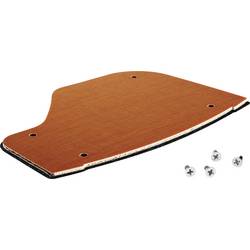
Festool 499892 KratzschutzSchützt empfindliche Oberflächen. Bei der Bekantung von Platten mit empfindlichen Dekoren können schon geringe Verschmutzungen auf der Oberfläche für deutlich sichtbare Kratzer sorgen. Der Kratzschutz kann diese Kratzer verhindern, indem eine oberflächenschonende Filzauflage auf den Klett aufgebracht wird. Mit StickFix zum schnellen und einfachen Austausch der Filzauflage bei Verschmutzung Gesamtdicke entspricht der Standardauflage, somit ist der perfekte Kantenüberstand gewährleistet Austausch durch die Standardauflage mit vier Schrauben schützt vor Kratzern auf empfindlichen oder hochglänzenden Oberflächen Leistungsmerkmale StickFix STF Schnelles Verschlussprinzip zur Befestigung von Schleifmitteln – ohne Kleben und Klemmen – für mehr Wirtschaftlichkeit.35,99 €*Versand: 4,95 €Sichere Weiterleitung zum Anbieter
-
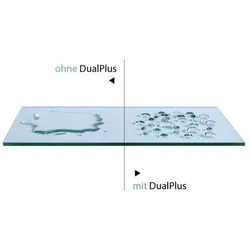
Breuer Glasversiegelung DUAL PLUS - BreuerDie Fakten - Glasversiegelung DUAL PLUS - nur für einige Modelle in ESG klar bestellbar - daher nur nach Absprache bestellbar - Glasnummer: 070 Informationen zur Lieferung - im Lieferumfang enthalten sind: - die Glasversiegelung DUAL PLUS für Ihre Breuer Duschabtrennung - die Fertigungszeit beträgt ca. 4 Wochen185,00 €*Versand: 59,95 €Sichere Weiterleitung zum Anbieter
-
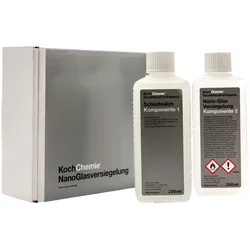
Koch Chemie Nano Glasversiegelung SetKoch Chemie Nano-Glasversiegelungsset Reaktive High-Tech Versiegelung, die auf allen Glas-, Spiegel- und Keramikoberflächen ein extrem chemikalien- und abriebsbeständiges hydrophobes Nanonetzwerk bildet und diese nachhaltig versiegelt. Der hierdurch entstandene Lotus-Effekt vermindert das Anhaften von Umweltschmutz, Insekten, Eis, etc., sodass eine easy to clean-Oberfläche entsteht. Der Einsatz auf Kfz-Scheiben führt durch ein einzigartiges Abperlverhalten, ab ca. 80 km/h werden Regentropfen durch den Fahrtwind weggetrieben, zu einer deutlich reduzierten Scheibenwischernutzung und einer verbesserten Sicht bei Regen. Haltbarkeit: bis zu einem Jahr oder 20.000 km. Setinhalt: Je 250 ml Schleifmilch und Nano-Versiegelung. Anwendungsempfehlung A1. Reinigung von Glasoberflächen; 1. Gläser müssen vor der Versiegelung sorgfältig gereinigt werden, um eine perfekte chemische Anbindung an die Ober...51,50 €*Versand: 4,99 €Sichere Weiterleitung zum Anbieter

-
Wie erstelle ich Bildschirmfotos mit einer Bildschirmfoto-Software? Welche Bildschirmfoto-Software könnt ihr empfehlen?
Um Bildschirmfotos mit einer Bildschirmfoto-Software zu erstellen, musst du die Software herunterladen und installieren, dann das Programm öffnen und die gewünschte Taste oder Tastenkombination drücken, um das Bildschirmfoto aufzunehmen. Ich kann Snagit, Lightshot und Greenshot als empfehlenswerte Bildschirmfoto-Software empfehlen. **
-
Wie ändere ich das Bildschirmfoto?
Um das Bildschirmfoto zu ändern, musst du zuerst das gewünschte Bild auswählen, das du als neues Bildschirmfoto verwenden möchtest. Anschließend öffnest du die Einstellungen deines Geräts und suchst nach der Option "Hintergrund" oder "Bildschirmfoto". Dort kannst du dann das neue Bild auswählen und als Bildschirmfoto festlegen. Vergiss nicht, die Änderungen zu speichern, damit das neue Bildschirmfoto aktiviert wird. Wenn du Schwierigkeiten hast, das Bildschirmfoto zu ändern, kannst du auch in der Bedienungsanleitung deines Geräts nach weiteren Anweisungen suchen oder dich an den Kundensupport des Herstellers wenden. **
-
Wie kann ich ein Bildschirmfoto machen?
Um ein Bildschirmfoto zu machen, kannst du die Tastenkombination "Druck" oder "Print Screen" auf deiner Tastatur verwenden. Dadurch wird ein Screenshot des gesamten Bildschirms erstellt. Du kannst auch die Tastenkombination "Alt + Druck" verwenden, um nur das aktive Fenster aufzunehmen. Das Bildschirmfoto wird dann in die Zwischenablage kopiert und kann in einem Bildbearbeitungsprogramm oder einer anderen Anwendung eingefügt und gespeichert werden. **
-
Wie kann ein Bildschirmfoto unter Windows erstellt werden? Wie kann ein Bildschirmfoto auf einem Mac gemacht werden?
Unter Windows kann ein Bildschirmfoto durch Drücken der Taste "Druck" auf der Tastatur erstellt werden. Anschließend kann das Bild in ein Grafikprogramm oder in Paint eingefügt und gespeichert werden. Auf einem Mac kann ein Bildschirmfoto durch Drücken von "Cmd + Shift + 3" für den gesamten Bildschirm oder "Cmd + Shift + 4" für einen ausgewählten Bereich erstellt werden. Das Bild wird automatisch auf dem Desktop gespeichert. **

Wie kann ich ein Bildschirmfoto auf meinem Computer machen? Wie erstelle ich ein Bildschirmfoto auf meinem Smartphone?
Auf einem Computer kannst du ein Bildschirmfoto machen, indem du die Taste "Druck" oder "Print Screen" drückst und dann das Bild in ein Bildbearbeitungsprogramm einfügst. Auf einem Smartphone kannst du ein Bildschirmfoto machen, indem du gleichzeitig die Power-Taste und die Lautstärke-Taste drückst oder eine spezielle Tastenkombination verwendest, die von Hersteller zu Hersteller variieren kann. Das Bildschirmfoto wird dann in deiner Galerie gespeichert. **
Wie erstellt man ein Bildschirmfoto auf einem Windows Computer? Kann man auch auf einem Smartphone ein Bildschirmfoto machen?
Um ein Bildschirmfoto auf einem Windows Computer zu erstellen, drücke die Taste "Druck" auf der Tastatur. Das Bildschirmfoto wird in die Zwischenablage kopiert und kann dann in ein Bildbearbeitungsprogramm eingefügt und gespeichert werden. Auf einem Smartphone kann man ebenfalls ein Bildschirmfoto machen, indem man gleichzeitig die Power-Taste und die Lautstärke-Taste drückt. **
Top-Angebote
Produkte zum Begriff Bildschirmfoto:
-
Festool 499892 KratzschutzSchützt empfindliche Oberflächen. Bei der Bekantung von Platten mit empfindlichen Dekoren können schon geringe Verschmutzungen auf der Oberfläche für deutlich sichtbare Kratzer sorgen. Der Kratzschutz kann diese Kratzer verhindern, indem eine oberflächenschonende Filzauflage auf den Klett aufgebracht wird. Mit StickFix zum schnellen und einfachen Austausch der Filzauflage bei Verschmutzung Gesamtdicke entspricht der Standardauflage, somit ist der perfekte Kantenüberstand gewährleistet Austausch durch die Standardauflage mit vier Schrauben schützt vor Kratzern auf empfindlichen oder hochglänzenden Oberflächen Leistungsmerkmale StickFix STF Schnelles Verschlussprinzip zur Befestigung von Schleifmitteln – ohne Kleben und Klemmen – für mehr Wirtschaftlichkeit.35,99 €*Versand: 4,95 €Sichere Weiterleitung zum Anbieter
-
Breuer Glasversiegelung DUAL PLUS - BreuerDie Fakten - Glasversiegelung DUAL PLUS - nur für einige Modelle in ESG klar bestellbar - daher nur nach Absprache bestellbar - Glasnummer: 070 Informationen zur Lieferung - im Lieferumfang enthalten sind: - die Glasversiegelung DUAL PLUS für Ihre Breuer Duschabtrennung - die Fertigungszeit beträgt ca. 4 Wochen185,00 €*Versand: 59,95 €Sichere Weiterleitung zum Anbieter
-
Was ist ein Bildschirmfoto?
Ein Bildschirmfoto ist eine digitale Aufnahme des aktuellen Bildschirminhalts eines Computers, Smartphones oder Tablets. Es kann verwendet werden, um den aktuellen Zustand eines Programms, einer Webseite oder einer anderen Anwendung festzuhalten und zu teilen. Bildschirmfotos können in verschiedenen Dateiformaten gespeichert werden, wie z.B. JPEG oder PNG. **
-
Was bedeutet Snapchat Bildschirmfoto?
Ein Snapchat Bildschirmfoto bedeutet, dass jemand ein Foto von einem Snap gemacht hat, indem er den Bildschirm seines Geräts abfotografiert hat. Dies kann geschehen, wenn der Absender nicht möchte, dass das Foto gespeichert oder weitergeleitet wird. Oft wird ein Bildschirmfoto als Verletzung der Privatsphäre angesehen, da die Bilder normalerweise nur für einen kurzen Zeitraum sichtbar sind. Es ist wichtig, die Privatsphäre anderer zu respektieren und keine Bildschirmfotos von Snaps zu machen, es sei denn, es ist ausdrücklich erlaubt. **
-
Wie erstelle ich Bildschirmfotos mit einer Bildschirmfoto-Software? Welche Bildschirmfoto-Software könnt ihr empfehlen?
Um Bildschirmfotos mit einer Bildschirmfoto-Software zu erstellen, musst du die Software herunterladen und installieren, dann das Programm öffnen und die gewünschte Taste oder Tastenkombination drücken, um das Bildschirmfoto aufzunehmen. Ich kann Snagit, Lightshot und Greenshot als empfehlenswerte Bildschirmfoto-Software empfehlen. **
-
Wie ändere ich das Bildschirmfoto?
Um das Bildschirmfoto zu ändern, musst du zuerst das gewünschte Bild auswählen, das du als neues Bildschirmfoto verwenden möchtest. Anschließend öffnest du die Einstellungen deines Geräts und suchst nach der Option "Hintergrund" oder "Bildschirmfoto". Dort kannst du dann das neue Bild auswählen und als Bildschirmfoto festlegen. Vergiss nicht, die Änderungen zu speichern, damit das neue Bildschirmfoto aktiviert wird. Wenn du Schwierigkeiten hast, das Bildschirmfoto zu ändern, kannst du auch in der Bedienungsanleitung deines Geräts nach weiteren Anweisungen suchen oder dich an den Kundensupport des Herstellers wenden. **
Ähnliche Suchbegriffe für Bildschirmfoto
-
Koch Chemie Nano Glasversiegelung SetKoch Chemie Nano-Glasversiegelungsset Reaktive High-Tech Versiegelung, die auf allen Glas-, Spiegel- und Keramikoberflächen ein extrem chemikalien- und abriebsbeständiges hydrophobes Nanonetzwerk bildet und diese nachhaltig versiegelt. Der hierdurch entstandene Lotus-Effekt vermindert das Anhaften von Umweltschmutz, Insekten, Eis, etc., sodass eine easy to clean-Oberfläche entsteht. Der Einsatz auf Kfz-Scheiben führt durch ein einzigartiges Abperlverhalten, ab ca. 80 km/h werden Regentropfen durch den Fahrtwind weggetrieben, zu einer deutlich reduzierten Scheibenwischernutzung und einer verbesserten Sicht bei Regen. Haltbarkeit: bis zu einem Jahr oder 20.000 km. Setinhalt: Je 250 ml Schleifmilch und Nano-Versiegelung. Anwendungsempfehlung A1. Reinigung von Glasoberflächen; 1. Gläser müssen vor der Versiegelung sorgfältig gereinigt werden, um eine perfekte chemische Anbindung an die Ober...51,50 €*Versand: 4,99 €Sichere Weiterleitung zum Anbieter
-
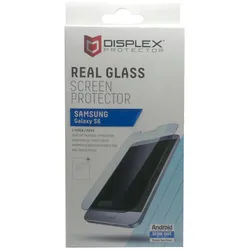
SBS Glasschutz Galaxy J5 1600835SBS Glasschutz Screen Protector ultraresistent Displayschutz Samsung Galaxy J5 Diese außergewöhnliche Schutzfolie aus gehärtetem Glas bietet Schutz gegen Stöße und Kratzer.Folie haftet perfekt auf dem Display Ihres Samsung Galaxy J5, dabei wurde auf genügend Aussparungen für die Kamera, das Mikrofon und die Sensoren geachtet. Die Schutzfolie wurde speziell entwickelt, um Stöße zu absorbieren und um auf diese Weise stets eine perfekte Anzeige gewährleisten zu können. Die Anwendung der Schutzfolie ist denkbar einfach: Verwenden Sie die beiden in der Verpackung enthaltenen Tücher (ein nasses und ein trockenes), um das Display zu reinigen und zu trocknen und danach den Glasschutz aufzutragen. Achten Sie dabei ganz besonders auf die Ecken!Eigenschaften: * Material: Echtes gehärtetes Glas * Anti-Schock * Extrem widerstandsfähig * Für Samsung Galaxy S515,03 €*Versand: 6,49 €Sichere Weiterleitung zum Anbieter
-
Wie kann ich ein Bildschirmfoto machen?
Um ein Bildschirmfoto zu machen, kannst du die Tastenkombination "Druck" oder "Print Screen" auf deiner Tastatur verwenden. Dadurch wird ein Screenshot des gesamten Bildschirms erstellt. Du kannst auch die Tastenkombination "Alt + Druck" verwenden, um nur das aktive Fenster aufzunehmen. Das Bildschirmfoto wird dann in die Zwischenablage kopiert und kann in einem Bildbearbeitungsprogramm oder einer anderen Anwendung eingefügt und gespeichert werden. **
-
Wie kann ein Bildschirmfoto unter Windows erstellt werden? Wie kann ein Bildschirmfoto auf einem Mac gemacht werden?
Unter Windows kann ein Bildschirmfoto durch Drücken der Taste "Druck" auf der Tastatur erstellt werden. Anschließend kann das Bild in ein Grafikprogramm oder in Paint eingefügt und gespeichert werden. Auf einem Mac kann ein Bildschirmfoto durch Drücken von "Cmd + Shift + 3" für den gesamten Bildschirm oder "Cmd + Shift + 4" für einen ausgewählten Bereich erstellt werden. Das Bild wird automatisch auf dem Desktop gespeichert. **
-
Wie kann ich ein Bildschirmfoto auf meinem Computer machen? Wie erstelle ich ein Bildschirmfoto auf meinem Smartphone?
Auf einem Computer kannst du ein Bildschirmfoto machen, indem du die Taste "Druck" oder "Print Screen" drückst und dann das Bild in ein Bildbearbeitungsprogramm einfügst. Auf einem Smartphone kannst du ein Bildschirmfoto machen, indem du gleichzeitig die Power-Taste und die Lautstärke-Taste drückst oder eine spezielle Tastenkombination verwendest, die von Hersteller zu Hersteller variieren kann. Das Bildschirmfoto wird dann in deiner Galerie gespeichert. **
-
Wie erstellt man ein Bildschirmfoto auf einem Windows Computer? Kann man auch auf einem Smartphone ein Bildschirmfoto machen?
Um ein Bildschirmfoto auf einem Windows Computer zu erstellen, drücke die Taste "Druck" auf der Tastatur. Das Bildschirmfoto wird in die Zwischenablage kopiert und kann dann in ein Bildbearbeitungsprogramm eingefügt und gespeichert werden. Auf einem Smartphone kann man ebenfalls ein Bildschirmfoto machen, indem man gleichzeitig die Power-Taste und die Lautstärke-Taste drückt. **
* Alle Preise verstehen sich inklusive der gesetzlichen Mehrwertsteuer und ggf. zuzüglich Versandkosten. Die Angebotsinformationen basieren auf den Angaben des jeweiligen Shops und werden über automatisierte Prozesse aktualisiert. Eine Aktualisierung in Echtzeit findet nicht statt, so dass es im Einzelfall zu Abweichungen kommen kann. ** Hinweis: Teile dieses Inhalts wurden von KI erstellt.